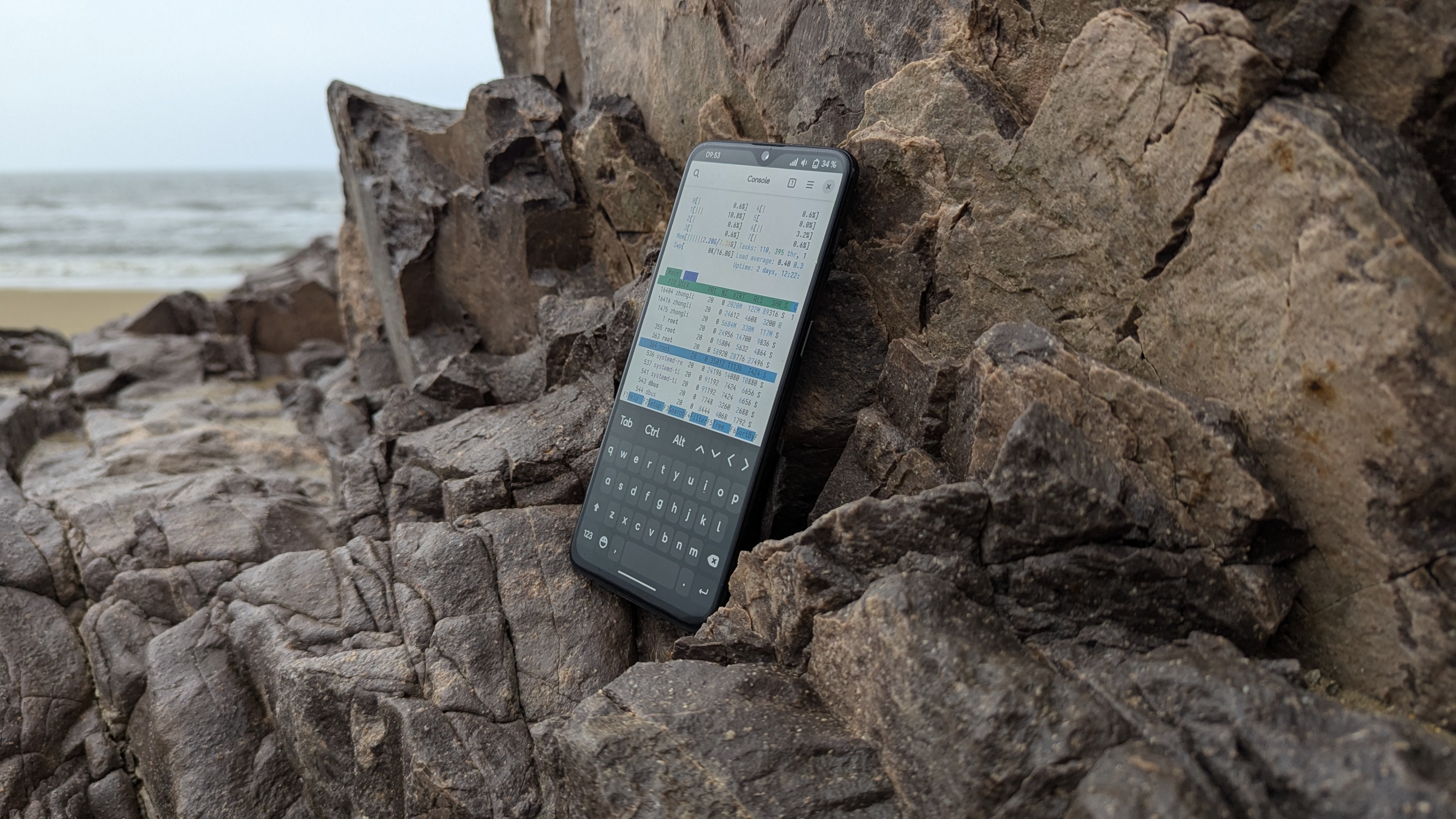


在前面簡單瞭解了韌體之後,這次就要開始系統移植了。畢竟原型機就要做些只有原型機才能做的事…
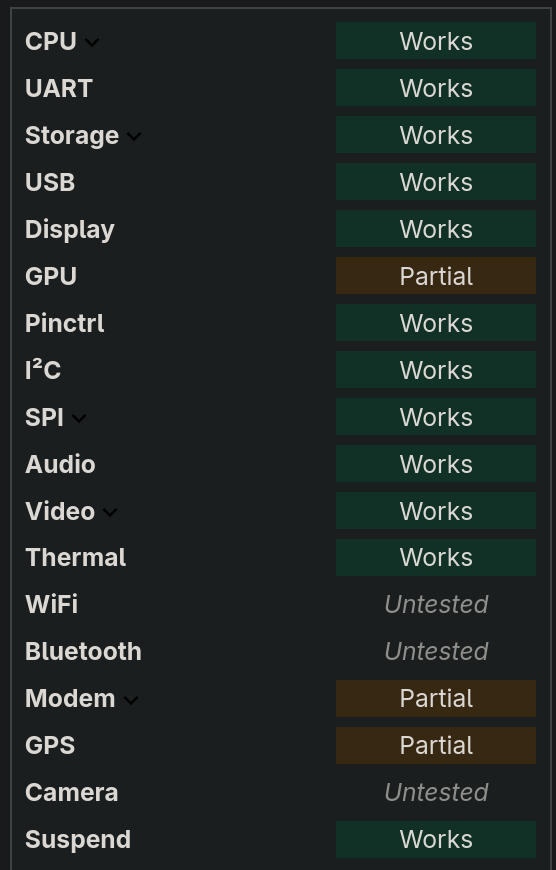
當然,我的移植過程也並不是一帆風順。這不是舊平臺,像SD410、845、660 那樣,主線核心支援基本完善,網路上能夠找到的資料也有很多。到目前爲止,SM8750的主線核心支援程度比較良好,像是CPU,USB,顯示,GPU,音訊以及ADSP,CDSP等功能已有支援。1
一切要從這裏開始…
先說結果:「目前是未完成狀態」。僅有CPU(包括DVFS),顯示(採用 EFI framebuffer),USB網路,音訊,內建UFS快閃記憶體,UART序列,基於GPIO的按鍵,ADSP,CDSP工作,其餘部分仍在嘗試修補中。這比我在去年的時候根據 Linaro 的教學第一次嘗試移植的結果要好不少。花費了半天時間,最後只有UART工作,熒幕也沒有畫面。
不過,高通對於自家的晶片的主線核心支援還是比較積極的。我認識的一位朋友「堪拉派裏*」就對我說,他使用 SD 8 Elite Gen 5 的原型機,根據高通給出的教學,只用了半個小時就移植了完整版的 Debian 13 並且實現了大部分被主線核心支援的功能!不過那就是另一個文章會講到的事情了。
*這裏作者開了一個玩笑,「堪拉派裏」(Kaanapali)就是高通驍龍 8 Elite Gen 5 晶片的開發代號的非正式音譯。其韓國標準語的非正式音譯爲「가나파리」或「카나팔리」。
硬體需求
- 一臺 SM8750 MTP 原型機(建議採用未熔燬的版本,便於修改韌體);
此裝置有對應的 OpenEmbedded 配置檔,同時受 Linus 的主線核心,社群維護的 SM8750 主線核心分支,和 Xlie Electronic 開發的核心分支支援。但是因爲該裝置僅面向OEM廠家和開發人員限量發售,因此尚未有正式移植。
- 裝置:必須爲64位元 Linux 作業系統(不限架構,X86,ARM,RISC-V 都可以),虛擬機也可以。我的裝置CPU爲驍龍 X Elite,RAM 爲32GB,另有一臺單板機,CPU爲RK3588,8GB記憶體。
Armbian 是基於 Ubuntu 和 Debian 的專門爲基於ARM晶片的嵌入式設備設計的嵌入式 Linux 發行版,系統檔案很小。不用像 Android 那樣,下載好幾百G的原始碼,編譯也不用花上好幾個小時甚至幾天。對於不想從頭編譯 Rootfs 的開發者,Armbian 也有針對 ARM 架構的「UEFI 通用映像」,最低只需要編譯適合的核心就可以開機。
安裝編譯核心的套件
編譯核心之前我們需要安裝一些編譯套件。在 Ubuntu 或基於 Debian 的發行版上,從終端機鍵入以下命令:
sudo apt install make gcc git cmake bc bison flex之後,通過 git 命令來下載核心原始碼:
git clone https://github.com/Xlie-Electronic-Customs/linux.git我使用的是由 Xlie 開發的主線核心分支,目前支援功能最多,對於目前會導致系統當機的數據機也有了解決方案。2
設定核心編譯選項 & 編譯核心
首先需要取得核心原始碼。以原型機所發售的時間來看,高通自己的 Linux 核心原始碼問題最少,但是高通自己的核心需要開發人員賬號才可以存取,所以只好使用社群維護的主線核心分支。例如我使用的就是 Xlie 開發的核心原始碼。目前已更新到了 7.0-rc6 版本,所支援的硬體也比較多,適合SM8750系列手機的移植。 使用 git clone https://github.com/Xlie-Electronic-Customs/linux.git 命令下載核心原始碼,鍵入 make nconfig 來設定編譯選項。
之後,到SM8750主線核心原始碼下載 sm8750.config 設定檔,然後丟入arch/arm64/configs 目錄。執行make sm8750.config defconfig產生設定檔。之後鍵入make nconfig 或者 make xconfig 來編輯設定檔。在設定頁面使用上下左右四個鍵來移動,空白鍵選擇。F8 來檢索配置名稱。

這是SM8750 MTP 原型機所必須的主線核心設定檔:
CONFIG_FW_LOADER_COMPRESS: 便於核心加載被壓縮的韌體檔案。CONFIG_DRM_EFIDRMCONFIG_FB_EFI: 支援 EFI framebuffer 驅動。這是在高通的 Adreno 830 繪圖卡尚不被主線支援前,最保險的方法,但是GNOME等其牠桌面將無法使用。CONFIG_VT:提供TTY控制臺支援(如果妳使用下游 Android 核心)。CONFIG_EFI:支援 EFI 環境。因爲我們將要使用裝置自帶的UEFI韌體開機,爲後期使用systemd-boot或 GRUB 進行引導開機。CONFIG_EFIVAR_FS: 啓用efivar文件系統支援,這是由核心自動產生的文件系統,便於系統設定開機引導次序,添加或清除啓動項目,如果不啓用則efibootmgr無法檢視、修改引導次序。CONFIG_EFI_ARMSTUB_DTB_LOADER:能夠通過開機載入器爲核心指定設備樹,從而覆寫韌體提供的設備樹,實現設備樹更新(通過systemd-boot的devicetree引數 或 GRUB 中dtb=引數控制)。CONFIG_EFI_CAPSULE_LOADER:爲核心打開 UEFI capsule loader 支援,便於使用者通過應用程式來更新裝置上的UEFI韌體和其牠韌體。CONFIG_RTC_DRV_EFI:添加UEFI時鐘。方便系統更新時間。CONFIG_DRM_PANEL_NOVATEK_NT37801:打開 NT37801 熒幕支援。這是SM8750 MTP 和 QRD 原型機的顯示熒幕,採用 DSI 協定。
調整好之後,按下F6儲存,然後按Esc離開設定畫面。之後要來編譯核心,這一步可能會有點漫長,編譯時記得留意終端機輸出的信息,方便檢視編譯流程。如果覺得編譯很耗時,可以在make 命令後面加註 -j($nproc) 引數,其中 $nproc 代表 CPU 核心數,可以加快編譯速度。順利的話只需5分鐘就可以完成了,如果編譯中遇到錯誤就會停下來,這時候就需要找到編譯出錯的位置,將錯誤信息複製到 Google 或者 Startpage 上去檢索修復方案。若是錯誤信息不明顯,可以使用make -j1 來減慢編譯速度,從而看到更多問題。
編譯完成後,會得到一個沒有壓縮的核心還有對應的設備樹,接下來就需要「組裝」作業系統,然後嘗試開機了。
刷入裝置
將原型機關機,按住電源按鈕和音量增按鈕開機(不是正常的「按一下電源按鈕開機」),此時裝置會進入「BDS 設定選單(BDS Menu)」(該功能需要開啓了除錯功能的韌體支援)。在這裏就可以對裝置的USB、PMIC、以及UEFI韌體進行設定。
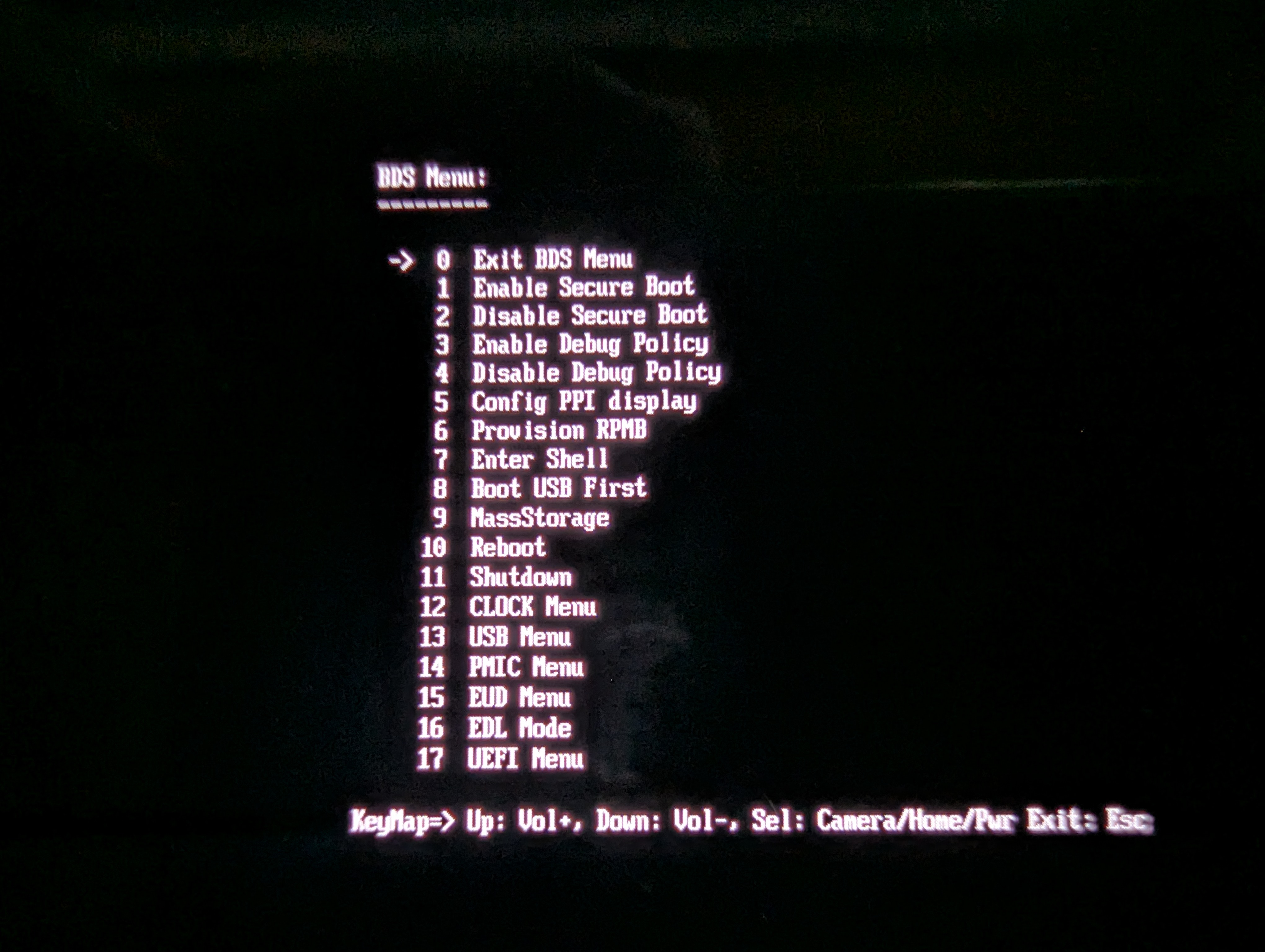
之後,準備一條 micro USB 數據線,將裝置與電腦鏈接。在終端機上鍵入sudo minicom qcom來存取 UART 序列(或者使用sudo minicom -D /dev/ttyUSB0 -b 115200來存取),之後就可以通過鍵盤控制妳的裝置了(終端機展示的內容與裝置熒幕上的一致)。在裝置上,使用音量增減按鈕選取「Mass storage mode」(或按一下鍵盤上的9),按一下電源按鈕確認(或者Enter鍵),此時熒幕會熄滅,裝置上UFS快閃記憶體的分割表會在終端機展示出來。通過鍵盤上的上下鍵選擇「UFS LUN 0」,按下「Enter」鍵確認分割,再按一下M掛載 LUN 0 的分割,從電腦上存取內容。
在電腦上開啓GNOME Disks 磁碟管理工具(也可使用 parted 命令)。找到掛載的磁碟,使用鍵盤的左右鍵找到 userdata 分割,點擊左下的齒輪圖示,點選「調整分割大小」,鍵入一個數字,將 partlabel 命名爲 linux 或者其他名字,之後點選「格式化」將分割格式化爲 Ext4 文件系統,原先的 userdata 分割保持默認,妳的資料會保留下來(也可以直接格式化)。然後,新建一個 EFI 系統分割,格式化爲 FAT32 文件系統(FAT16 或者 W95 FAT32 也可以),大小爲500~1000MB。完成後按下任意鍵離開「Mass storage mode」,之後選擇「Reboot」重開機來套用新的分割。進入「BDS 設定選單」後,再次進入「Mass storage mode」(或者在 EBL 中鍵入mass命令也可以),掛載 LUN 0。到 Armbian 網站去下載 UEFI ARM 64位元的通用映像檔,然後掛載映像,找到 Armbian 的 rootfs,選擇「建立分割映像」,將建立的分割映像刷入裝置的UFS快閃記憶體。
然後,從 PostmarketOS的網站下載通用映像,掛載映像,從 EFI 分割中複製出 bootaa64.efi loader/entries/pmos.conf 文件。在裝置上建立 EFI/BOOT 和 loader/entries 資料夾,將二個檔案分別複製到對應目錄下。然後從核心原始碼中複製編譯的 sm8750-mtp.dtb 設備樹到EFI分割中。
之後修改並更名 pmos.conf配置檔,使得下次開機後能夠引導 Armbian:
# armbian.conf

title Armbian
linux vmlinuz
options loglevel=7 debug pd_ignore_unused clk_ignore_unused iomem=relaxed root=PARTLABEL= ro rootwait earlycon
devicetree sm8750-mtp.dtb
在不使用 initramfs 的情況下,由於每次啓動後UFS的分割及UUID都會改變,因此使用UUID指定 Rootfs 的方法就會導致 kernel panic,所以只能使用分割標籤的方法啓動。
修改引導順序
高通SM8750 MTP 原型機的開機韌體採用符合 ARM Embedded Base Boot Requirements 標準的 UEFI 韌體(所有零售機也如此),能夠支援PXE啓動、USB啓動,同時提供 UEFI Shell 方便進行韌體管理。
按住電源按鈕和音量增按鈕來進入「BSD 設定選單」,選擇「Enter Shell」來進入 UEFI Shell。然後鍵入 map -a 來檢視裝置上的UFS快閃記憶體分割,找到建立的EFI分割(例如fs4),鍵入 fs4:來檢視 EFI分割中的內容。
Shell> dir fs4:\efi -b

Directory of: fs4:\efi\
     03/18/2026  23:19 <DIR>         4,096  .
     03/18/2026  23:19 <DIR>             0  ..
     03/18/2026  21:41 <DIR>         4,096  BOOT
               0 File(s)           0 bytes
               3 Dir(s)
使用bcfg命令來添加開機項目3:
Shell> bcfg boot addp 1 FS4:\EFI\BOOT\BOOTAA64.efi "Armbian"
Target = 0004.
     bcfg: Add Boot0004 as 1
之後每次開機,裝置都應該會進入 Armbian 了。當然妳也可以直接通過 UEFI shell 中手動執行開機載入器啓動系統。
結果
這是我在 YouTube 上發佈的影片:
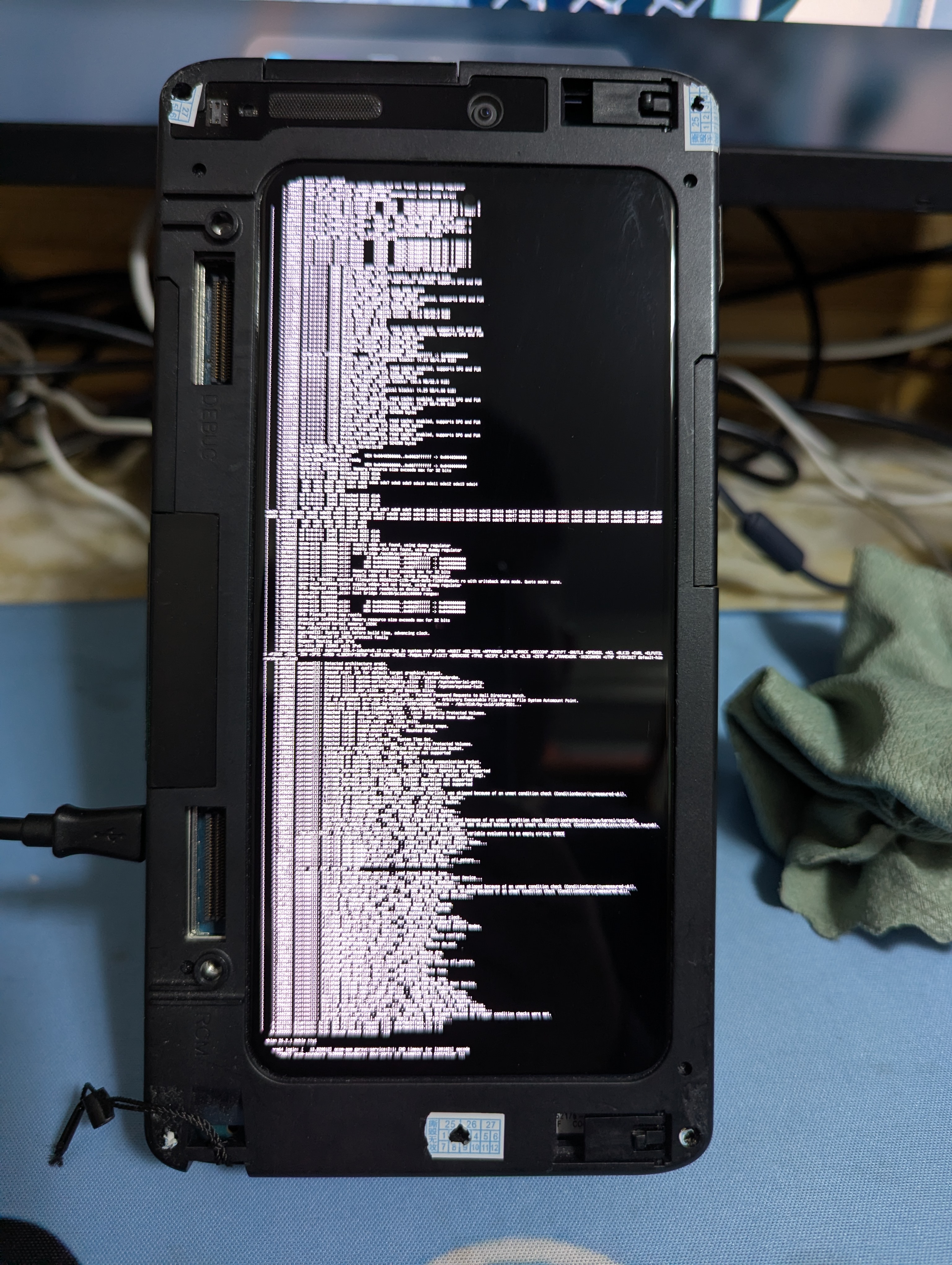
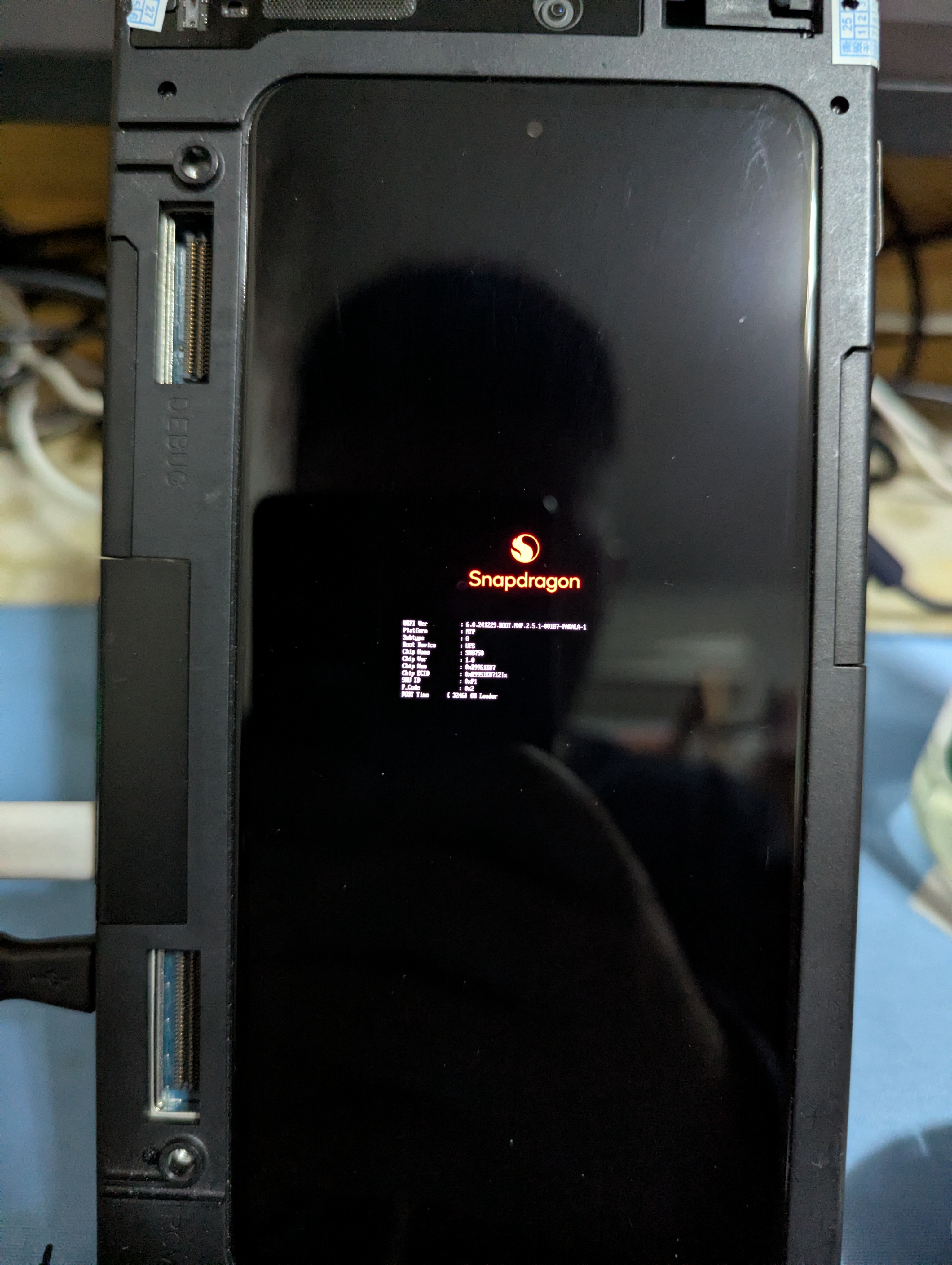
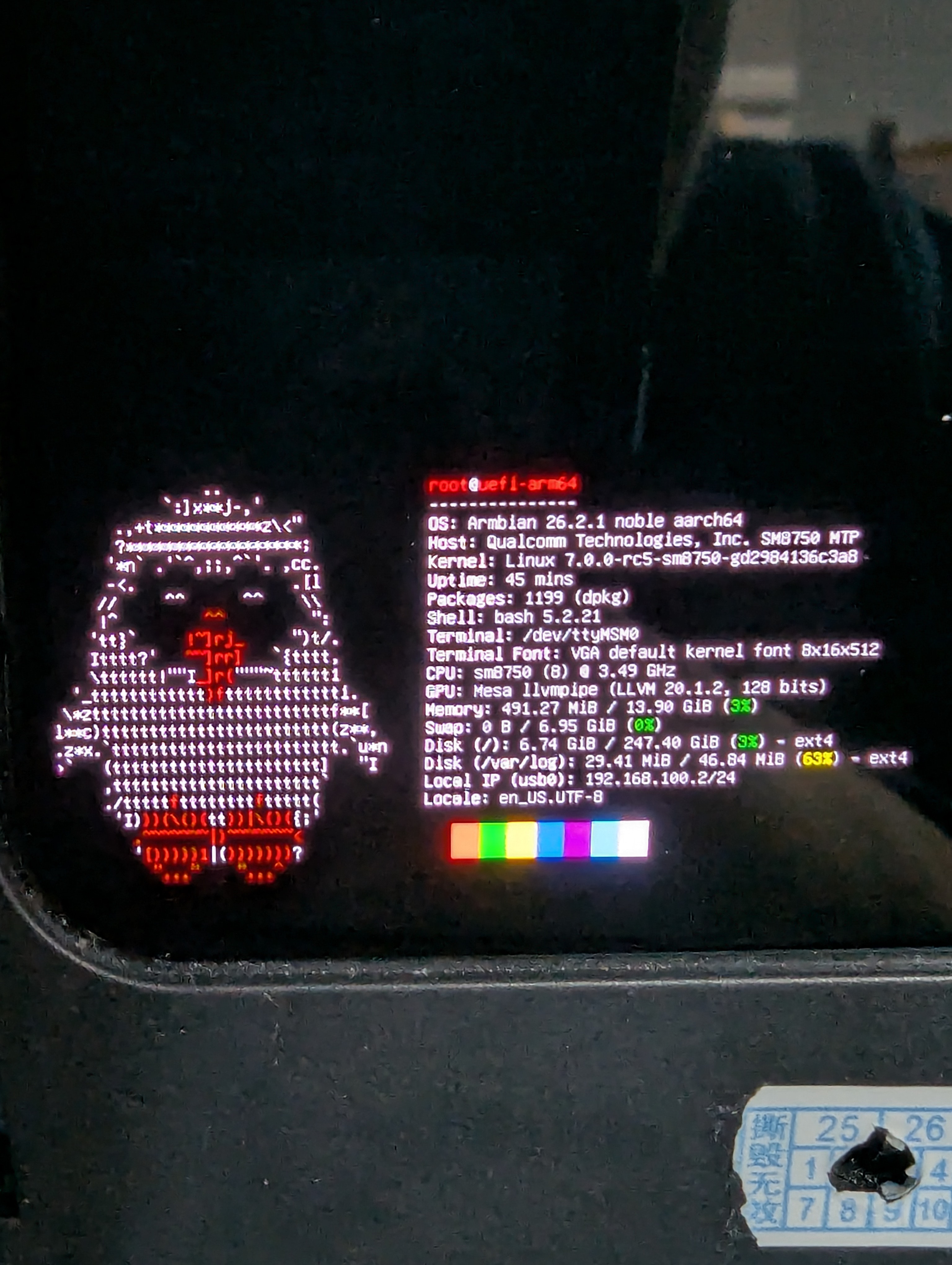
就像我早就提到過的:僅有CPU(包括DVFS),顯示(採用 EFI framebuffer),USB網路,音訊,內建UFS快閃記憶體,UART序列,基於GPIO的按鍵,ADSP,CDSP工作,其餘部分仍在嘗試修補中。至少和其牠市面上常見的零售機相比,第一次嘗試開機就可以看到畫面(雖然是軟體渲染)也足夠開心了。之後如果把所有硬體的功能修補完成,就可以給 Armbian 上游提交PR,把自己的成果公佈出去讓別人下載,也算是自己從零實作了一個高效能「PinePhone Pro」吧,畢竟原版 Pinephone Pro 雖然改用 RK3399 晶片,效能也是弱弱的。