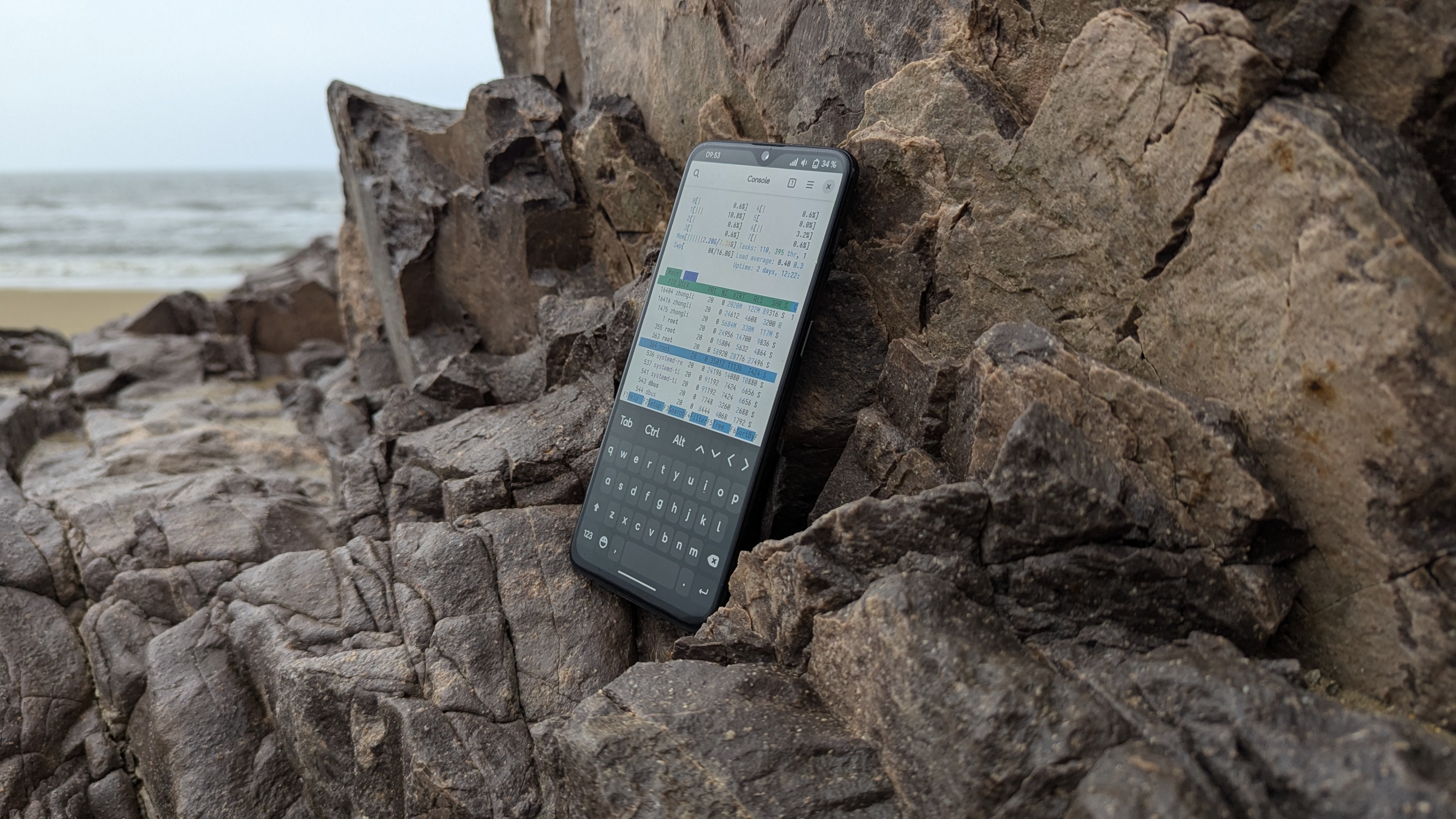


在安裝了 Linux 作業系統的筆電上通過使用 Edgepad + 自訂配置檔,實現自訂 Wayland 協定下桌面環境的觸控板手勢動作,擴充觸摸板的機能。
目前被 Linux 支援的桌面環境中,對於筆電觸摸板和觸摸螢幕支援比較好的應該是 GNOME 和 KDE Plasma。特別是 GNOME,對於觸摸板手勢的支援基本良好,在 Wayland 顯示協定下也不會有嚴重的問題。自GNOME 42之後支援良好,幾乎沒有bug了。只是相比支援客製化的 Plasma 桌面和其它允許使用者自由組裝桌面元件的視窗管理員而言,GNOME 默認的觸摸板手勢功能簡單。可也同樣有較強大的擴展能力。
這篇文章要講的就是在 Linux 下使用 Edgepad 手勢自訂軟體,客製化觸摸板的邊緣手勢(Edge gestures),從而擴充觸摸板的手勢功能。
Edgepad 軟體紹介
Edgepad 是由 assembledev 開發的開放原始碼的自由軟體,主要用 Rust 寫成,允許使用者通過自訂手勢來調整音量大小,熒幕亮度,以及執行自訂指令稿。根據專案的 README 檔案來看,任何採用 Wayland 顯示協定的桌面和 WM 都可以使用這一程式。目前該專案僅有釋出64位元 x86 的二進位檔,如果筆電是 Arm 或 RISC-V 架構的 CPU 還需要使用者自行從原始碼編譯才可以使用。
系統需求
Edgepad 需要妳的 Linux 桌面環境支援 Wayland 顯示協定才可以使用,因爲僅有 Wayland 顯示協定支援手勢與多點觸摸等較新的 features。X Libre 和傳統 Xorg 不受支援。
打開終端機,鍵入 echo $XDG_SESSION_TYPE 命令語來檢視當前使用的顯示協定。目前(2026年)主流的 Linux 發行版已全部遷移到 Wayland 顯示協定。儘管 Wayland 問題重重,也不要嫌棄牠,開發者們已經很辛苦的在解決各種問題了。即使問題,bug很多,也不要因此否定開發者曾經投入的努力。
버그(Bug)와 誤謬로 傷處받았더라도,
끝까지 責任지려 努力했던 그 마음
安裝
如果妳使用 x86 裝置,直接執行開發者給出的指令稿就可以了:
curl -fsSL https://raw.githubusercontent.com/assembledev/edgepad/main/install.sh | sh如果妳使用 Arm 筆電,就只能下載原始碼,然後自己編譯程式了。例如我在安裝了 Fedora Rawhide 的 Lenovo Yoga 筆電上編譯 Edgepad:
sudo dnf install -y cargo gcc # 安裝相依套件
git clone https://github.com/assembledev/edgepad.git
cd edgepad
cargo build --release
sudo cp target/release/edgepad /usr/local/bin/edgepad
之後新增 udev rules 和 systemd 服務:
# /etc/udev/ruled.d/70-edgepad.rules
SUBSYSTEM=="input", KERNEL=="event*", ENV{ID_INPUT_TOUCHPAD}=="1", TAG+="uaccess"
SUBSYSTEM=="misc", KERNEL=="uinput", TAG+="uaccess", OPTIONS+="static_node=uinput"
sudo cp packaging/edgepad.service ~/.config/systemd/user/edgepad.service
systemctl --user daemon-reload最後複製示例 edgepad.toml 配置檔:
mkdir -p ~/.config/edgepad/
cp examples/edgepad.toml.example ~/.config/edgepad/edgepad.toml.example
mv ~/.config/edgepad/edgepad.toml.example ~/.config/edgepad/edgepad.toml
systemctl --user enable --now edgepad.service # 讓 edgepad 套用新的配置檔
完成後重新啓動 edgepad 服務,打開終端機,鍵入 edgepad doctor 檢視配置檔和裝置設定是否正確。沒有任何謬誤(fail=0)就可以嘗試用手指滑動觸摸板左邊了,妳應該會看到 GNOME 通知列噴出許多 volume-up 或 volume-down 訊息代表設定完成且沒有任何錯誤。
edgepad doctor

Config  # 配置檔文法是否有謬誤
  ok    path       /home/hamoa/.config/edgepad/edgepad.toml
  ok    file       device auto, default edge width 10.0%, tap min 40ms, swipe min 2.0%, 5 gesture bindings, 1 slider
  ok    bindings   5 gesture bindings, 1 slider configured
  ok    zones      claiming left, top; passthrough right, bottom; widths: left 10.0%, right off, top 10.0%, bottom off
  ok    device     using auto

Actions
  ok    command    notify-send: 1 binding (top.double-tap)
                   path: /usr/bin/notify-send
  ok    command    ydotool: 6 bindings (left.tap, top.left, top.right, top.tap, left.up, left.down)
                   path: /usr/bin/ydotool

Device      # 硬體 device node 是否可被使用者存取
  ok    touchpad   /dev/input/event4 kind=touchpad name="hid-over-i2c 0488:1054 Touchpad" id=0488:1054 slots=0..=4 x=0..=3141 y=0..=1842
  ok    input      /dev/input/event4 can be opened by current user
  ok    uinput     /dev/uinput is readable and writable

Access # Udev 規則設定是否正確
  ok    udev tags  /dev/input/event4 and /dev/uinput have current udev tags seat,uaccess
  ok    acl        user hamoa has rw ACL on /dev/input/event4 and /dev/uinput

Session
  ok    seat       current session is active on a local seat
  ok    systemd    systemctl --user is available

Service
  warn  unit       edgepad.service is loaded=loaded active=inactive sub=dead

Summary
  ok=14 warn=1 fail=0
  result: usable with warnings
自訂手勢配置檔
按照 Suckless 網站的哲學紹介來看,edgepad 應該是針對已經有經驗的 Linux 使用者設計的,因此開發者給出的配置檔文法比較簡單也易於上手。
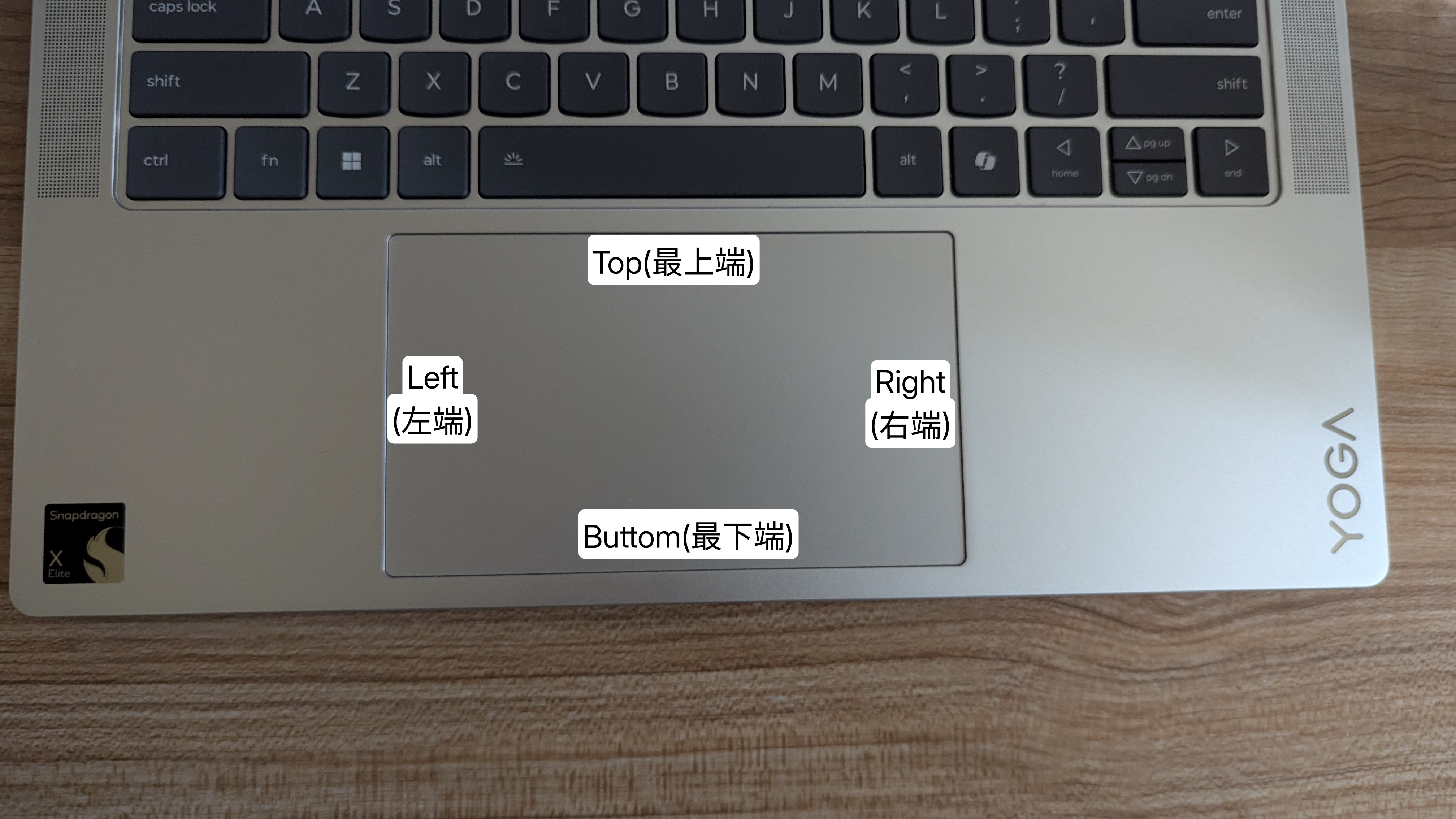
設定好 systemd 服務之後,還需要記住觸摸板的四個「邊緣區域」:最上端(Top),最下端(Buttom),最左端(Left)和最右端(Right)。因爲自訂的手勢只有在觸摸板邊緣才可以正常使用,而不會影響正常使用。如果筆電觸摸板有「Jumping cursor」的問題,那位於邊邊的手勢可能很難觸發。
使用 nano 打開 ~/.config/edgepad/edgepad.toml 配置檔進行修改。妳會看到諸如「sliders」「gesture」之類的單字,它們的行爲也不盡相同。
預設情況下,edgepad 支援如下使用者自訂的手勢1:
- 一般行爲(Gestures): 是一組由使用者定義的邊緣區域手勢。當使用者於對應區域做出手勢時,就執行對應的命令語。邊緣區域分爲最上端,最下端,最左端和最右端;手勢分爲向上滑動(up),向下滑動(down),向左滑動(left),向右滑動(rignt),點按(tap)和雙擊(double-tap);
- 虛擬滑桿(Sliders): 可以認爲是「向上滑動」和「向下滑動」二手勢的精細自訂。在執行滑動手勢的過程中,
edgepad會連續執行預先由使用者設定好的命令語。虛擬滑桿僅能在邊緣使用,每個邊緣僅可存在一個 slider; - 動作(Actions): Actions 並不是任何手勢,而是僅僅作爲執行程式之用的引數。因爲命令語並不會經由系統 shell 執行,因此 Linux 殼層的「pipe」和「I/O 重定向」之類 features 將不能使用,唯有呼叫 system shell 才可以執行。
例如,下面的配置檔新增了一個位於最上端的向右滑動手勢,向使用者傳送一則通知訊息:
[[gestures]]
zone = "top"
direction = "right" # 從最上端中間部分向右側滑動的手勢
action = ["notify-send", "edgepad", "國漢文混用體"]  # 使用 notify-send 命令傳送寫有「國漢文混用體」的通知訊息
新增一個 slider 用於調節音量大小(這將利用 GNOME 的 OSD 展示音量變化):
[[sliders]]
zone = "left" # 位於最左端
step = 0.04 # 設定步進大小,「步進」是手指操作時移動的距離,作為相應觸控板方向軸的一部分。設定值 0.04 表示每 4% 的行程走一步。步進值愈小,相同運動產生的「步數」愈多。
up = ["ydotool", "key", "115:1", "115:0"] # 使用 ydotool 虛擬按鍵綁定工具傳送「Volume up」按鍵 event
down = ["ydotool", "key", "114:1", "114:0"] # 傳送「Volume down」按鍵 event
需要注意配置檔中的 「Actions」 並不是任何手勢,而是僅僅作爲執行程式之用的引數。因爲命令語並不會經由系統 shell 執行,因此 Linux 殼層的「pipe」和「I/O 重定向」之類 features 將不能使用,唯有呼叫 system shell 才可以執行:
action = ["sh", "-c", "date >> /tmp/date.lol"] # 使用 sh 執行 date 命令,將返還的當前日期和時間作爲文字寫入 /tmp/date.lol 檔案修改手勢敏感度
在使用觸摸板玩遊戲時,卻不小心調整了裝置音量,或者播放了最喜歡的音樂,或者制服的袖子太長碰到筆電觸摸板,導致了又一起列車追撞事故?2 適當修改手勢的靈敏程度可以改善這個煩人的問題。
edgepad 支援設定點按,雙擊和滑動手勢的時長,時延和移動距離來改善敏感度。
| 變數名稱 | 中文翻譯(非正確) | 預設值 | 意味 |
|---|---|---|---|
tap_min_duration_ms | 最短點按間隔 | 40 | 點按手勢的最低持續間隔。將數值改爲 0 來使用快速點擊。 |
tap_max_duration_ms | 最大點按時間 | 180 | 點按手勢的完成時間,超過這個時間的手勢會被忽略。 |
swipe_min_distance | 最低滑動距離 | 0.02 | 定義滑動手勢的長度。此處的”0.02”代表觸摸板橫向和縱向長度的2%. |
double_tap_timeout_ms | 雙擊間隔時間 | 300 | 兩次點擊期間的時間長度。 |
double_tap_max_distance | 雙擊距離 | 0.04 | 第一次點擊位置與第二次點擊位置之間的最大歐氏距離。3 |
如果有一個邊緣同時設定了雙擊和點按手勢,這兩個手勢也不會同時觸發。edgepad 會等待前者完成才會執行點按手勢綁定的動作。
如果說給 Linux 系統裝視窗管理員就可以讓大部分人不會使用妳的電腦,那麼筆電改裝 Linux 用 WM 再使用 edgepad 自訂手勢就可以讓幾乎所有的人不會使用妳的筆電,久而久之別人遇到問題需要借用妳的筆電時,可能不會借妳的筆電臨時使用了。
套用變更
只需要執行 systemctl --user reload edgepad.service 命令語即可。以後 edgepad.toml 文件變更後,皆需要執行此命令語重載 systemd 服務套用變更。如果配置檔文法不正確,edgepad 會繼續使用先前正確的配置檔,此時就需要藉助 journalctl --user -u edgepad.service -b 來檢視 edgepad 服務的 log,補正配置檔後再重試。
後記
使用 edgepad 自訂筆電觸摸板手勢之後,可以通過手勢動作完成的機能更豐富了。我的 Lenovo Yoga Slim 7x 筆電鍵盤沒有管理媒體音檔的功能鍵位,自訂了觸摸板最上端手勢用於控制媒體檔案的播放,這樣就不需要在音樂 App 中手動切換上一首/下一首音樂。
[[gestures]]
zone = "top"
direction = "left"
action = ["ydotool", "key", "165:1", "165:0"]  # 上一首音樂


[[gestures]]
zone = "top"
direction = "right"
action = ["ydotool", "key", "163:1", "163:0"]  # 下一首音樂
不過一般 Windows 筆電的塑料觸摸板並不如 MacBook Air 的好用,平日裡這些手勢也因爲觸摸板的 bug 而很難觸發。因此自訂手勢的功能「聊勝於無」,就像電聯車車身的各種繽紛的塗裝一樣了。