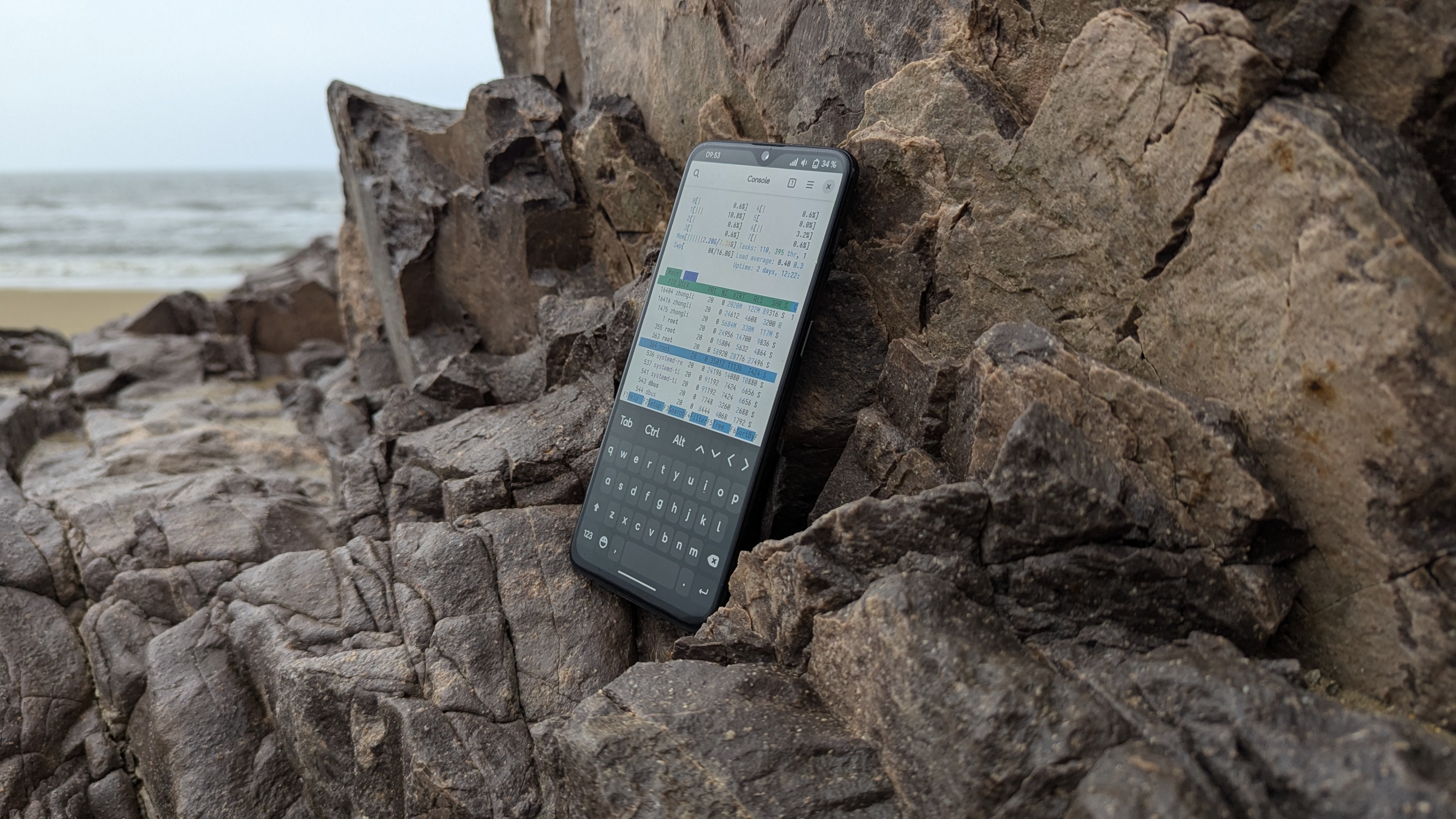


Q6A 單板機的 Linux 發行版支援有限,除了被 Radxa 贊助的 Armbian 之外,還有 PostmarketOS 這種基於 Musl 的發行版。不過,所有的「Linux 發行版」就是核心和自定的 Rootfs 的組合,所以更換 Linux 發行版也非常容易。
我使用時間最長的是 Arch Linux 和以 Arch Linux 爲基礎的發行版,所以我要嘗試在這臺單板電腦上安裝 Arch Linux Arm。
Radxa Q6A 單板機紹介
請參閱 Q6A 單板機紹介了解更多關於單板電腦的硬體資訊。
Radxa Q6A 是採用高通 Dragonwing QCS6490(HLOS名:Kodiak) ARM 晶片的單板機。相容 Arm V8 指令集,核心時脈2.7GHz。提供 GPIO,PCIe 等介面,用於連接多種外部裝置,可以滿足一般軟體/硬體開發者的開發,除錯需求。
板底還附有 MIPI CSI/DSI,UFS/eMMC 模組接口,用於安裝熒幕和UFS/eMMC 快閃記憶體。
Arch Linux Arm 紹介
Arch Linux Arm 是基於 Arch Linux 再開發的社群發行版。與官方僅支援 x86 架構處理器不同,Arch Linux Arm 是專門針對 Arm 32位元/64位元 處理器優化的客製化版本。類似的 Arch Linux ports 還有 ArchPOWER,Arch Linux 32 之類。
安裝新系統的方法
Q6A 單板機支援 USB,eMMC,SD Card,網路,還有 NVME SSD 開機。所以我可以非常方便的實作「多重開機」,在 USB 隨身碟安裝一個系統,把下載的 Arch Linux Arm rootfs 壓縮檔解壓縮到 SSD,通過 chroot 方式安裝和設定 Arch Linux。
寫入發行版映像到 USB 隨身碟
- 到支援良好的 Armbian下載 Q6A 單板機的映像,建議選擇 GNOME 版;
- 鍵入以下命令語將映像寫進隨身碟:
unxz /path/to/Armbian_26.8.1_Radxa-dragon-q6a_resolute_current_6.18.2_gnome_desktop.img.xz && sudo dd if=/path/to/Armbian_26.8.1_Radxa-dragon-q6a_resolute_current_6.18.2_gnome_desktop.img of=/dev/sdx bs=1M status=progress conv=fsync- 重開機單板電腦,開機時按住
F12,在「Boot menu」選擇自己的隨身碟,從隨身碟開機。進入 Armbian 系統後,按照螢幕上的指引完成使用者設定; - 用 Armbian 自帶的 Chrome(是專有軟體,但是臨時利用也無妨)瀏覽器下載 Arch Linux Arm 的 Rootfs tarball (64 位元 Arm),如果沒有網路就用隨身碟傳。
對 SSD 分區
如果妳使用的是 eMMC/UFS 快閃記憶體,也可以參考本章內容。
使用 lsblk 檢視裝置上所有的 block devices,名爲 /dev/nvme0n1 的裝置就是要安裝 Arch Linux 的硬碟。
# lsblk -e7
NAME         MAJ:MIN RM   SIZE RO TYPE MOUNTPOINTS
mmcblk0      179:0    0  58.2G  0 disk
├─mmcblk0p1  179:1    0   260M  0 part
└─mmcblk0p2  179:2    0    58G  0 part
mmcblk0boot0 179:8    0     4M  1 disk
mmcblk0boot1 179:16   0     4M  1 disk
mmcblk1      179:24   0 238.8G  0 disk
├─mmcblk1p1  179:25   0   487M  0 part
└─mmcblk1p2  179:26   0 238.3G  0 part
zram0        253:0    0     8G  0 disk [SWAP]
nvme0n1      259:0    0 931.5G  0 disk
├─nvme0n1p1  259:1    0   512M  0 part /boot
├─nvme0n1p2  259:2    0 922.6G  0 part /
└─nvme0n1p3 259:3 0 7.5G 0 part [SWAP]- 打開終端機,鍵入
sudo gparted /dev/nvme0n1,然後刪去硬碟上所有的分區。
# sudo parted /dev/nvme0n1
GNU Parted 3.7
Using /dev/nvme0n1
Welcome to GNU Parted! Type 'help' to view a list of commands.
(parted) p
Model: KINGSTON SNV3SM31T0 (nvme)
Disk /dev/nvme0n1: 1000GB
Sector size (logical/physical): 512B/512B
Partition Table: gpt
Disk Flags:

Number  Start   End    Size    File system     Name  Flags
 1      1049kB  538MB  537MB   fat32                 boot, esp
 2      538MB   991GB  991GB   ext4
 3      991GB   999GB  8000MB  linux-swap(v1)        swap

(parted) rm 3
(parted) rm 2
(parted) rm 1
(parted) exit- 使用
gparted建立 GPT 分割表;
(parted) mklabel gpt鍵入 print,「Partition table(分割表)」應該會顯示爲 gpt,表示裝置正在使用 GPT 分割表。
- 接着鍵入
mkpart命令語,建立 EFI 分割,根分割(/)。parted會問妳要建立的分區大小,標籤,採用的檔案系統等問題。根據自身需要修改;
 # 下面爲建立 EFI 分割和根分割的範例
(parted) mkpart
Partition name?  []?  # 分區名稱
File system type?  [ext2] fat32     # 使用的檔案系統
Start? 1049kB    # 分割的起始和終止大小,默認單位爲 MB
End? 512MB
...
Partition name?  []?
File system type?  [ext2] ext4
Start? 512MB
End? 999GB
(parted) print
Model: KINGSTON SNV3SM31T0 (nvme)
Disk /dev/nvme0n1: 1000GB
Sector size (logical/physical): 512B/512B
Partition Table: gpt
Disk Flags:

Number  Start   End    Size    File system     Name  Flags
 1      1049kB  512MB  511MB   fat32
 2      512MB   999GB  999GB   ext4
鍵入 set 1 esp on 命令語設定 EFI 分區的標籤,從而讓 UEFI 韌體可以發現並從該硬碟啓動。
- 最後鍵入
mkfs.fat -F32 /dev/nvme0n1p1mkfs.ext4 /dev/nvme0n1p2命令格式化硬碟的 EFI 分割和根分割。SSD 就準備就緒了。
安裝 Arch Linux ARM
- 將 SSD 掛載到
/mnt目錄下,便於通過chroot配置系統;
sudo mount /dev/nvme0n1p2 /mnt

sudo mount /dev/nvme0n1p1 /boot- 將 Arch Linux Arm 的 tarball 解壓縮到 SSD:
sudo bsdtar -xpf ArchLinuxARM-aarch64-latest.tar.gz -C /mnt- 掛載重要的分割,進入 Arch Linux
chroot環境:
sudo cd /mnt
sudo mount -t proc /proc proc/
sudo mount -t sysfs /sys sys/
sudo mount --rbind /dev dev/
sudo cp /run/systemd/resolv/resolv.conf etc/resolv.conf
sudo chroot /mnt /mnt/bin/bash- 設定
pacman金鑰鏈:
pacman-key --init
pacman-key --populate archlinuxarm- 補正
fstab(分割 UUID 可通過blkid命令檢視,下方爲範例):
# nano /etc/fstab

# Static information about the filesystems.
# See fstab(5) for details.

# <file system> <dir> <type> <options> <dump> <pass>
UUID=6CCE-BACE  /boot   vfat    defaults        0       2
UUID=aa747e0b-6d33-446d-aa59-b4a12125f2f8       /       ext4    defaults,commit=120,noatime,discard
UUID=50778b09-503d-4736-bc04-c6816ea6a284 none swap defaults,pri=80 0 0- 安裝
linux-aarch64核心和韌體:
pacman -S linux-aarch64 linux-firmware linux-firmware-qcom- 安裝
grub開機載入器:
pacman -S grub efibootmgr
grub-install --target=arm64-efi --efi-directory=/boot
grub-mkconfig -o /boot/grub/grub.cfg- 爲了提升訪問速度,用
nano編輯/etc/pacman.d/mirrorlist,取消註解台灣國內的鏡像;
nano /etc/pacman.d/mirrorlist
pacman -Syy- 設定時區:
 ln -sf /usr/share/zoneinfo/Asia/Taipei /etc/localtime
hwclock --systohc- 設定系統語言爲正體中文*(或者直接使用英語):
nano /etc/locale.gen
locale-gen
echo "LANG=zh_TW.UTF-8 UTF-8" >> /etc/locale.conf
# 需要安裝 noto-fonts 套件才可以避免中文漢字展示爲亂碼或方塊的情況
pacman -S noto-fonts-cjk
*:在安裝桌面環境與中文字體前,請不要設定系統語言。由於 TTY 控制臺不支援 Unicode 字元,中文漢字將顯示爲方塊。
之後就可以重開機到剛剛安裝的 Arch Linux 中了。沒有任何多餘的軟體,開機直接進入 TTY 控制臺。鍵入用戶名 alarm ,默認密碼 alarm 登入系統,開始配置自己的 Arch Linux 吧!